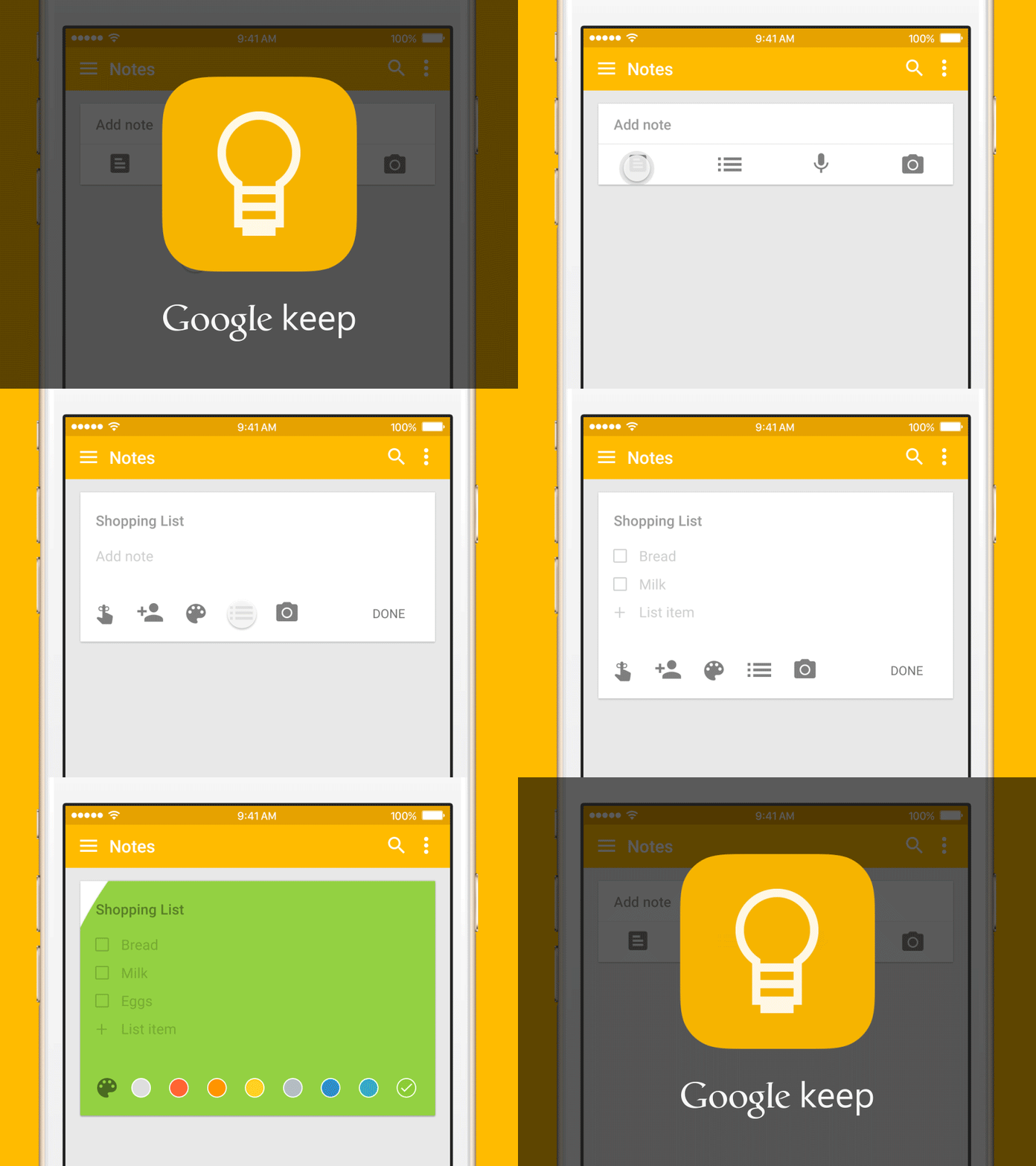
Captura rápidamente lo que tienes en mente y recibe un recordatorio más adelante en el momento y lugar indicados. Graba un recordatorio de voz estés donde estés, y se convertirá en texto de forma automática. Toma una foto de un póster, un recibo o un documento, y organízala o encuéntrala fácilmente más adelante mediante una búsqueda. Google Keep facilita la captura de tus ideas o listas, y te permite compartirlas con familiares y amigos.
¿Que es Google keep?
 El gigante Google ofrece muchas funcionalidades a los millones de usuarios alrededor del mundo que se encuentran utilizando su navegador y demás servicios en internet, hoy conoceremos Google Keep una fabulosa herramienta que nos ayudará a tomar notas, recordatorios y demás funciones justo en el momento que lo queramos hacer y desde el dispositivo que nos encontremos.
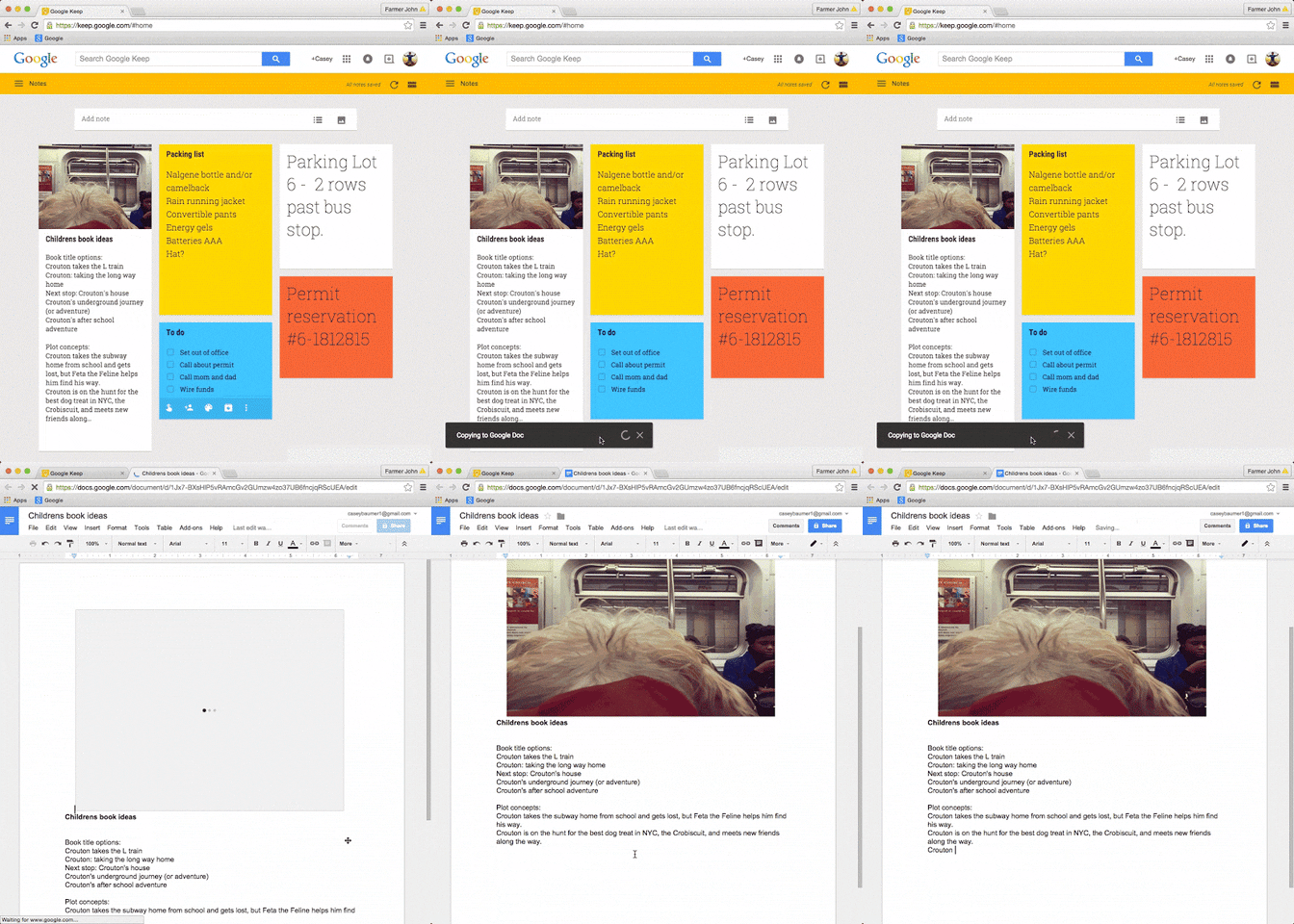 Google Keep es una sencilla aplicación que nos permite tomar notas. En ocasiones nos encontramos con la necesidad de escribir pequeños pensamientos, ideas o cualquier tipo de reflexiones y no tenemos a la mano ningún papel o superficie donde almacenarlas. Si estamos trabajando en nuestro ordenador o smartphone necesitamos un espacio para escribir de inmediato, para este tipo de situaciones tenemos Keep.
Para que sirve Google keep:
 Hace unos días apareció este nuevo servicio de Google para gestionar notas y contenidos de texto. Está disponible como una nueva herramienta para Google Drive. Al mismo tiempo, Keep está disponible también como aplicación para dispositivos con Android 4.0.3 o superior.
Google Keep permite crear notas al estilo de Evernote con un funcionamiento muy sencillo. Permite tomar notas en forma de textos o de listados, como si de post-its se tratara, con la posibilidad de adjuntar imágenes, cambiarle los colores para organizar por temas o incluso añadir notas mediante el reconocimiento de voz de la aplicación.
 Como siempre, Keep funcionará solamente si primero iniciamos sesión en Google. Todas las notas se sincronizan con nuestra cuenta de Google Drive para poderlas tener a mano en todo momento y lugar. Falta todavía que produzcan una aplicación para iOS.
 Dentro de todo, no es un servicio que traiga nada nuevo ni mejorado con respecto a sus competidores. Tiene un poco de Evernote, un poco de Pocket y un poco de gestor básico de tareas. Simplemente es la versión de Google para tener un sitio donde anotar o guardar cualquier cosa, para empezar a robarles usuarios a las mencionadas aplicaciones.
Para los que quieran conocer otros productos que ofrecen lo mismo, podemos mencionar Wunderlist, Simplenote y Catch.
¿Como usar Google keep?
Conseguir Google Keep: Como aplicación del navegador Chrome
En Android
-
1Abre la aplicación Google Play Store.
-
2Encuentra la aplicación Google Keep. Escribe “Google Keep” en la barra de búsqueda y haz clic en el icono de lupa para buscar.
-
3Descarga e instala la aplicación. Haz clic en Instalar, luego revisa los permisos y acéptalos para descargar la aplicación en tu teléfono. Después se instalará la aplicación de forma automática.
-
4Inicia la aplicación.


Como aplicación web
-
1Dirígete a la página web de Google Keep.

-
1Dirígete a Google Chrome Web Store.
-
2Escribe “Google Keep” en el casillero de búsqueda y pulsa ⌅ Enter.
-
3Descarga la aplicación. Haz clic en el botón + GRATIS para descargar la aplicación.
-
4Haz clic en Añadir para confirmar.
-
5Inicia la aplicación.


Parte2
Utilizar Google Keep
-
1Crea notas nuevas. Escribe notas directamente en el cuadro de texto, por ejemplo, “Escribir un artículo en wikiHow”, “Comprar cereales”, etc. Haz clic en “Hecho” para añadir la nota. Nota: Google Keep guarda automáticamente tus notas tan pronto como los ingresas.
-
2Agrega imágenes a tus notas. Haz clic en “Añadir imagen” para añadir una imagen.
-
3Crea notas de voz cuando no puedes escribir. Haz clic en el icono del micrófono para crear una nota de voz.
-
4Crea una nota con listas para las actividades que implican pasos o puntos.Puedes activar o desactivar las casillas de verificación para las notas con listas.
-
5Utiliza recordatorios para que sigas por el buen camino. Haz clic en “Recuérdame” para que recuerdes que debes hacer la tarea.
-
6Utiliza colores para que mantengas ordenadas las notas. Haz clic en “Paleta de colores” para cambiar el color de la nota.
-
7Archiva las notas antiguas o no utilizadas. Haz clic en “Archivar” para guardar las notas.
-
8Elimina notas no deseadas. Haz clic en el botón “Eliminar” para borrar la nota. Selecciónala y haz clic en “Eliminar” para borrar la tarea que hayas completado.
- 9Guarda y sincroniza tus notas. Todas tus notas se guardan tan pronto como sales de la aplicación.


Google Keep sincroniza todas tus notas a tu cuenta de Google. Visita www.keep.google.com para acceder a ellas en tu computadora.


The Columbian T-Shirt - Indianapolis Colts - T-Shirts
ResponderBorrarColts | Colts. | Indianapolis Colts. titanium flask | Colts. | Indianapolis Colts. | Indianapolis Colts. | Colts. | titanium ore Indianapolis Colts. | Colts. | titanium 200 welder Colts. | titanium trim reviews Colts. | Colts. 2020 edge titanium | Colts.