"Introducción que es Google Docs":
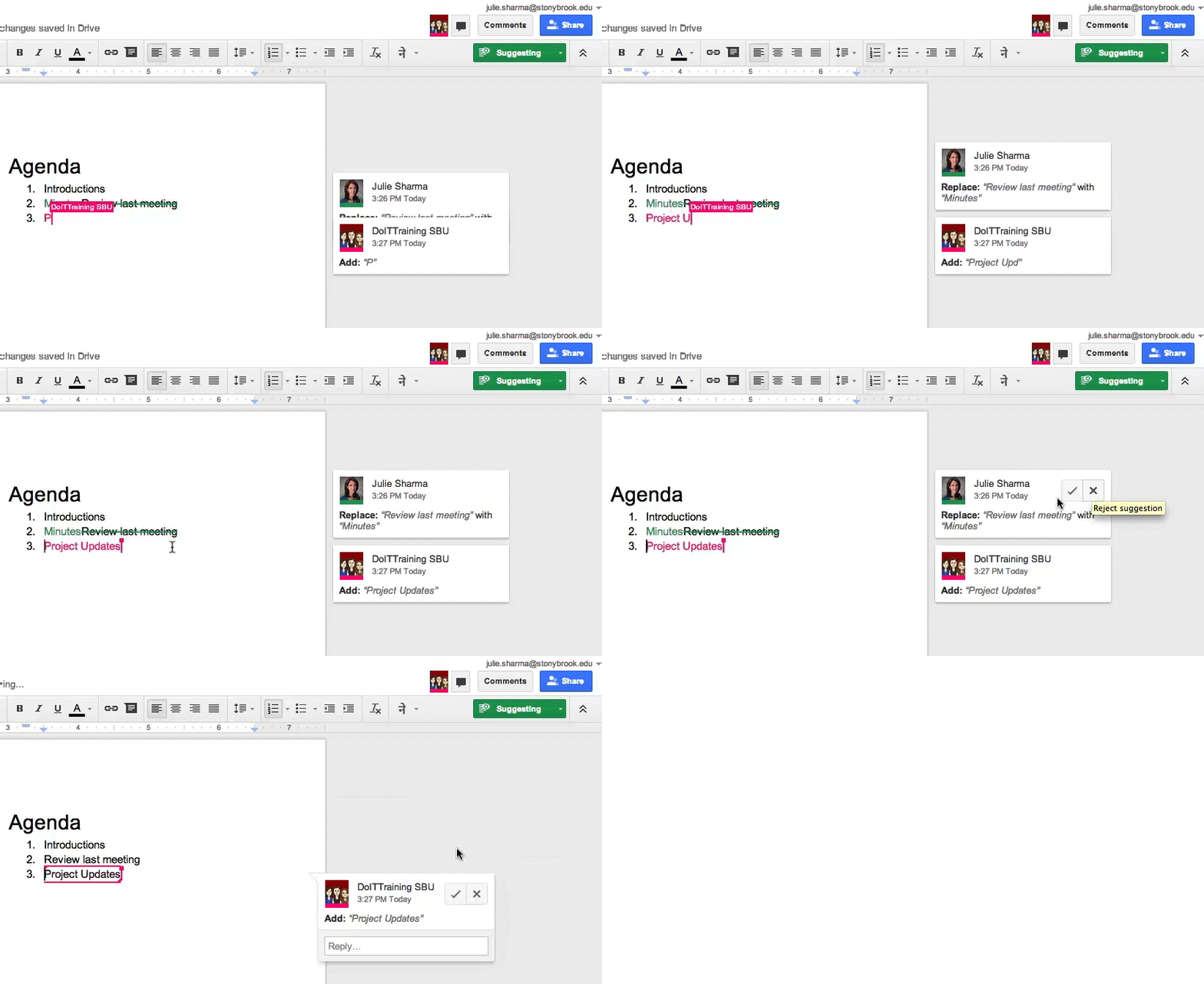
 Google Docs es un software que puede ser aplicado fácilmente dentro del aula, dadas sus características y puede suponer una alternativa viable tanto a Microsoft Office como a OpenOffice, aunque no es tan completo. Su principal ventaja radica en las facilidades que brinda para el trabajo cooperativo y en línea. Para decantarte por esta opción, sin embargo, debes tener en cuenta las posibilidades del centro y del alumnado y conocer en profundidad las funciones y ventajas que esta herramienta colaborativa nos ofrece.
Los pasos que debes seguir para poder compartir un documento con los alumnos/as son los siguientes:
- Registrarse en Google Docs introduciendo tu cuenta de correo de gmail
- Crear un documento de texto, hoja de cálculo o presentación nuevos
- Escribir la información pertinente
- Pinchar en la pestaña que pone compartir
- Invitar como colaboradores a los usuarios que queremos que intervengan en nuestro documento, en este caso los alumnos/as.
 Además, es una aplicación ideal para poder plantear actividades en grupo colaborativo ya que permite a los usuarios compartir y trabajar de manera online sobre el mismo documento. Asimismo, al poder compartir ficheros de hojas de cálculo resulta una aplicación muy adecuada para trabajar contenidos curriculares del área de las matemáticas de primaria.

"Como subir archivos ya creados":
Nos lleva a otra página web desde la cuál podremos subir el fichero que queramos. En este momento, tenemos las siguientes restricciones a la hora de subir un fichero:
- Documentos (máximo 500 KB)
- Archivos HTML y de texto sin formato (.txt)

- Microsoft Word (.doc), texto enriquecido (.rtf), texto de OpenDocument - Open Office Writer (.odt) y StarOffice (.sxw)
- Presentaciones (hasta 10 MB desde el equipo, 2 MB desde Internet y 500 KB por correo electrónico)
- Microsoft PowerPoint (.ppt, .pps)
- Hojas de cálculo (máximo 1 MB)
- Valores separados por comas (.csv).
- Archivos de Microsoft Excel (.xls) y hojas de cálculo de OpenDocument - Open Office Calc(.ods)
- Archivos PDF (hasta 10 MB desde tu equipo y 2 MB desde la Web)

Hay 2 modos en los que podemos subir un fichero: del modo habitual y mandando a una dirección de correo que tenemos asignada.

Opción 1: Subir el fichero de la forma habitual:
Nos da opción de subir un fichero desde nuestro equipo (Examinar) o de poner la URL del fichero que hemos encontrado en internet y nos interesa.
Además podemos darle un nombre al fichero. Si no ponemos nada, pondrá el nombre del fichero que estemos subiendo.

Opción 2: Subir documentos y archivos por correo electrónico:
Esta opción no funciona con hojas de cálculo y documentos PDF. Con el resto de tipo de archivos sí.
Hay que mandar un correo a la dirección de correo que tenemos asignada a tal efecto (esta dirección de email es exclusiva para nosotros y no conviene que la conozca nadie más)

- Si escribimos un mensaje sin ningún anexo: se nos creará en Google Docs un nuevo documento cuyo título es el asunto del mensaje y el contenido es el texto del mensaje.


- Si escribimos un mensaje con anexos (adjuntamos algún fichero): debe ser un documento compatible. Lo que hace el sistema al recibir el correo es convertir cada uno de los adjuntos a HTML y crear un nuevo documento en Google Docs por cada uno de los anexos. El título de cada documento es el nombre del adjunto.
- Ejemplo:
- Vamos a nuestro correo electrónico y mandamos un correo a la dirección que nos han asignado, y como anexo ponemos un fichero que queremos subir a Google Docs. En este caso estamos mandando un fichero llamado "plone3 tailerra.odt".


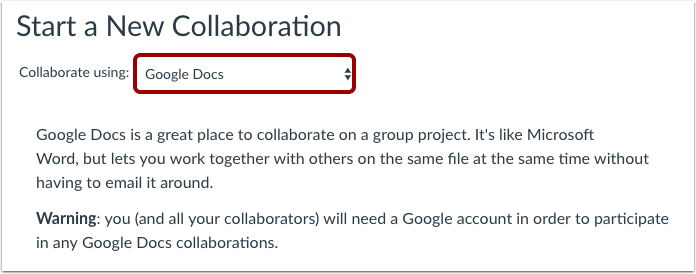
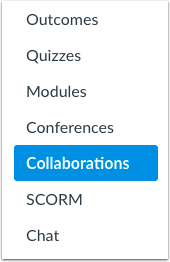 Puede iniciar una nueva colaboración usando Google Docs en Canvas. Google Docs le permite agregar hasta 50 usuarios por colaboración y todos los usuarios pueden ver y editar un documento al mismo tiempo. Sin embargo, un archivo de Google puede ser compartido con hasta 200 direcciones de correo electrónico, incluidos espectadores, comentaristas y editores.
Las colaboraciones de Google Docs están separadas de las colaboraciones de Google Drive. Si sus opciones de colaboración incluyen hojas de cálculo y presentaciones de Google además de documentos, es porque el curso ha permitido las colaboraciones de Google Drive.
Notas:


- Esta lección permite crear una colaboración en un curso; cuando las colaboraciones se crean en un grupo, solo miembros del grupo y usuarios con roles basados en el instructor (incluidos los profesores auxiliares) pueden ser seleccionados como colaboradores.
- Crear una colaboración es un permiso de curso. Si no puede crear una colaboración en un curso, es posible que su institución haya restringido esta función.
- Al crear una colaboración, no puede vincular a una colaboración creada anteriormente.
- Cada colaborador necesitará una cuenta de Canvas y necesitará conectar Google Drive como servicio registrado en Canvas.
- Las aplicaciones Google de educación (integrada con su institución) funcionan con Google Docs en Canvas. Tenga en cuenta que si su escuela no permite el acceso a Google Docs, tendrá que utilizar una cuenta de Google regular (es decir, example@gmail.com).
- Las notificaciones por correo electrónico para colaboraciones se relacionan directamente a la cuenta utilizada para conectarse a Google Drive.

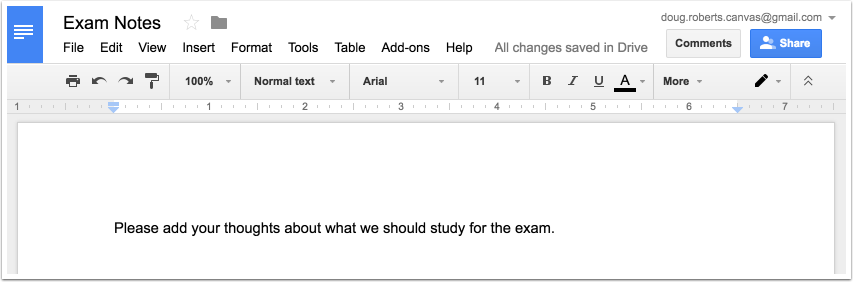
A diferencia de los programas de procesamiento de texto tradicionales, Google Drive guarda automáticamente los cambios que haces en un documento cada pocos segundos. Aquí verás información detallada sobre cómo guardar un documento en línea o sin conexión. También verás cómo guardar una copia de un documento compartido, lo cual te proporcionará los derechos de edición y propiedad. Continúa leyendo para aprender por qué no es necesario que presiones el botón "Guardar".
1
 Deja que Google Docs guarde automáticamente tu documento.
A medida que vayas agregando contenido a tu documento de Google, los cambios se guardarán automáticamente en Drive. Cerca de la pestaña "Ayuda" en la parte superior de la pantalla, aparecerá un texto de color gris claro que dice "Guardando…". Unos segundos después de que termines de escribir, el texto cambiará por "Todos los cambios guardados en Drive".
- No es necesario que hagas clic en el botón "Guardar" ni que uses un atajo del teclado.
2
 Guarda un documento de Google en tu computadora. Si creas un nuevo documento usando Google (o editas uno ya creado), después puedes exportarlo y abrirlo con otros programas. Haz clic en la pestaña "Archivo" en la parte superior de la pantalla. Pasa el cursor por la opción "Descargar como" y selecciona un tipo de archivo en la lista. En el cuadro de diálogo que aparece después, puedes cambiar el nombre del archivo, agregarle etiquetas al documento y elegir la ubicación donde lo guardarás.
- Los tipos de archivos que puedes elegir son Microsoft Word, formato OpenDocument, formato de texto enriquecido (RTF), PDF, texto plano, página web o publicación EPUB.
3
 Exporta el archivo guardado con otra extensión. En ocasiones, puedes necesitar guardar y exportar tu archivo de Google con otro formato diferente. Selecciona Archivo > Guardar como. Elige una extensión en el menú que aparece. Una vez que hayas exportado el documento, Google Drive no sincronizará automáticamente los cambios que hayas hecho en el archivo descargado. Las distintas extensiones que puedes elegir son:
- .docx
- .odf
- .rtf
- .txt
- .html
4
 Exporta el documento a tu sitio web. Google Drive tiene la capacidad de publicar un documento directamente en un sitio web. El documento publicado no será estático, sino que se modificará en tiempo real. Cada vez que hagas un cambio en el documento, las modificaciones aparecerán en el sitio web. Para exportar el archivo hacia un sitio web, selecciona Archivo > Publicar en la web > Volver a publicar automáticamente cuando se realicen cambios > Iniciar la publicación.
- Si quieres que el documento quede tal como está, no selecciones la opción "Volver a publicar automáticamente cuando se realicen cambios".
5
Soluciona los problemas al guardar tu archivo. Si Google Drive no puede guardar tu documento, recibirás la siguiente notificación "No se pudo guardar el documento en Google Drive". A menudo, Google Drive no puede guardar los documentos cuando no hay una buena conexión a Internet. Si esto sucede, copia el contenido de tu documento en el portapapeles y recarga la página. Si al archivo le falta contenido, selecciona todo y pega el contenido que habías copiado en el portapapeles.
- Para seleccionar todo, puedes usar el atajo del teclado ^ Ctrl+A (Windows) o ⌘ Command+A (Mac).
- Para copiar un documento, usa el atajo del teclado ^ Ctrl+C (Windows) o ⌘ Command+C (Mac).
- Para pegar un docuemnto, usa el atajo del teclado ^ Ctrl+P (Windows) o ⌘ Command+P (Mac).
Como controlar quienes pueden ver un documento en google docs:
Para permitir a personas específicas ver el documento, selecciona Guardar, que te regresará al menú Configuración de Uso Compartido. Escribe las direcciones de correo electrónico de los individuos que tendrán acceso al documento en la parte inferior del menú, bajo Invitar a personas.
.jpg)

No hay comentarios.:
Publicar un comentario